Tampilkan postingan dengan label Linux. Tampilkan semua postingan

Minggu, 01 April 2018

Install Webmin Pada Debian

Webmin adalah suatu sistem administrasi berbasis web yang berfungsi sebagai alat konfigurasi sistem Unix/Linux. Webmin dapat dibilang sebagai visualisasi dari SSH Terminal yang berbasis web sehingga sangat mudah untuk dipahami. Webmin dapat mengatur konfigurasi web server, mail server, DNS, Proxy, VPN, firewall, Shell Access, dan lain-lain. Webmin sangat bermanfaat dan memudahkan kita untuk memgatur VPS kita. Oleh karena itu tentu saja akan sangat banyak sekali keuntungan dari menginstall webmin pada VPS.

Step-step melakukan installasi webmin pada debian adalah sebagai berikut :

Update dan Upgrade Debian
apt-get -y update && apt-get -y upgrade

Tambah Repo Webmin
edit file /etc/apt/source.list lalu tambahkan baris berikut ini
deb https://download.webmin.com/download/repository sarge contrib

Tambah key
wget http://www.webmin.com/jcameron-key.asc
apt-key add jcameron-key.asc


Update Repo
apt-get install apt-transport-https
 apt-get update

Install Webmin
apt-get install webmin

Akses Webmin
https://ipaddress/domain:10000/

sampai disini webmin sudah berhasil di install pada debian. 

Kamis, 30 Maret 2017

Create Subdomain via vhost on Debian

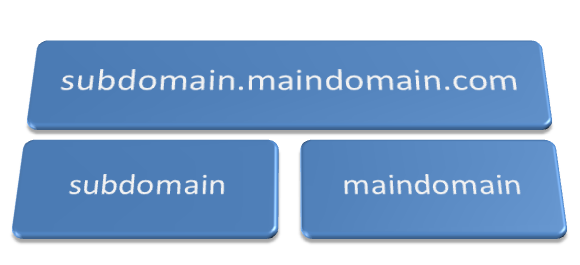
semisalnya kita membuat sebuah domain.com dan masih bisa kita tambahkan lagi sub-domain dari domain utama tersebut, sehingga kita akan lebih hemat dalam menggunakan ip address dan juga domain. Jika anda menggunakan hostingan hal tersebut tidaklah sulit karena anda dapat melakukannya menggunakan Cpanel. Bagaimana kalau seandainya anda menggunakan VPS?.
Pada artikel ini kita akan membahas bagaimana membuat sub-domain menggunakan vhost pada server debian.
1. Buatlah sebuah direktori untuk subdomain tersebut.
kita asumsikan kalau subdomain akan berada didalam direktori html dengan nama "subdomain"
ex :
mkdir /var/www/html/subdomain
2.  Konfigurasi Virtualhost
masukan perintah ini di terminal
3. Pindah directory
cd /etc/apache2/sites-available
4. masukan perintah berikut 
cp 000-default.conf subdomain.conf
5. edit file subdomain.conf
nano subdomain.conf
<VirtualHost *:80>
# The ServerName directive sets the request scheme, hostname and port that
# the server uses to identify itself. This is used when creating
# redirection URLs. In the context of virtual hosts, the ServerName
# specifies what hostname must appear in the request's Host: header to
# match this virtual host. For the default virtual host (this file) this
# value is not decisive as it is used as a last resort host regardless.
# However, you must set it for any further virtual host explicitly.
#ServerName www.example.com
ServerAdmin xmoensen@gmail.com
ServerName domain.com
ServerAlias subdomain.domain.com
DocumentRoot /var/www/html/subdomain

# Available loglevels: trace8, ..., trace1, debug, info, notice, warn,
# error, crit, alert, emerg.
# It is also possible to configure the loglevel for particular
# modules, e.g.
#LogLevel info ssl:warn
ErrorLog ${APACHE_LOG_DIR}/error.log
CustomLog ${APACHE_LOG_DIR}/access.log combined
# For most configuration files from conf-available/, which are
# enabled or disabled at a global level, it is possible to
# include a line for only one particular virtual host. For example the
# following line enables the CGI configuration for this host only
# after it has been globally disabled with "a2disconf".
#Include conf-available/serve-cgi-bin.conf
</VirtualHost>


keterangan :
ServerAdmin = alamat email pemilik domain
ServerName = nama domain utama, ex : domain.com
ServerAlias = nama subdomain yang ingin di ahlikan. ex : subdomain.domain.com
DocumentRoot= tempat/ directory pengalihan dari virtual alias yang sudah dibuat.
6. aktifkan site tersebut
code :
a2ensite subdomain.conf
7. restart apache2
code 
/etc/init.d/apache2 restart 
 8. testing dengan browser dengan akses nama subdomain yang sudah dibuat tadi.

Rabu, 24 Februari 2016

Cara Cek ISO LinuxMint 17.3 aman Dari Backdoor


Berita sedih datang dari Linuxmint, websitenya terjadi penyusupan dan sehingga melakukan modifikasi iso linuxmint sehingga si penyerang menanam backdoor pada iso tersebut. 
dari situs linuxmint sendiri memberikan informasi bahwa iso yang baru terdeteksi tersimpan backdor adalah pada versi 17.3 (Rosa).
hal ini berlaku pada yang download iso pada tanggal 20 febuari 2016 saja. maka oleh karena itu bagi menjaga keamanan iso linuxmint anda maka segera lakukan pengecekan 
dengan cara melakukan pengecekan md5sum pada file iso.
Caranya untuk melakukan cek adalah dengan cara 
md5sum file_iso

berikut ini adalah signature md5sum resmi dari linuxmint.


6e7f7e03500747c6c3bfece2c9c8394f          linuxmint-17.3-cinnamon-32bit.iso
e71a2aad8b58605e906dbea444dc4983        linuxmint-17.3-cinnamon-64bit.iso
30fef1aa1134c5f3778c77c4417f7238          linuxmint-17.3-cinnamon-nocodecs-32bit.iso
3406350a87c201cdca0927b1bc7c2ccd        linuxmint-17.3-cinnamon-nocodecs-64bit.iso
df38af96e99726bb0a1ef3e5cd47563d         linuxmint-17.3-cinnamon-oem-64bit.iso

Jika anda mendapatkan md5sum yang berbeda maka bisa di pastikan bahwa iso anda tersimpan backdoor, sehingga anda harus melakukan redownload kembali.
lalu bagaimana jika anda terlanjur melakukan install Linuxmint yang sudah tertanam backdoor ?
pada situs linuxmint sendiri memberikan penjelasan yaitu anda diharuskan untuk melakukan install linuxmint yang baru dan yang bebas dari backdoor.
beberapa informasi bahwa iso yang di retas ada pada host 5.104.175.212 dan backdoor yang melakukan hubungan terhadap situs absentvodka.com
sekarang silahkan cek md5sum iso anda.

Minggu, 31 Januari 2016

Menggunakan Symbolic Link

Dilinux sendiri sudah ada symlink, jadi tidak perlu melakukan installasi. bagaimana cara untuk menggunakan symlink ini? menggunakan symlink cukup mudah dengan format code sebagai berikut

ln -s folder_path link_path

untuk contoh saya akan melakukan symlink direktori htdocs yang ada didalam /opt/lampp/htdocs dan saya akan melakukan symlink ke desktop sehingga code yang saya gunakan adalah :

ln -s /opt/lampp/htdocs/ /home/h4nk/Desktop/

pada didesktop akan terlihat sebuah direktori yang mana menjadi symlink ke direktory htdocs.


Jumat, 29 Januari 2016

Import MySQL database from command line


melakukan import database dalam ukuran besar tidak dapat dilakukan dengan cara melalui phpmyadmin, kecuali melakukan perubahan setingan pada php.ini. solusi lainnya adalah dengan cara melakukan import database melalui command line.
langkah2nya adalah :
1. copy/paste code dibawah kedalam command line
mysql -u username_user -p username_db < path_lokasi_backup_database

tunggu lah sampai kelar. dan database berhasil di import.

Installing LAMP (Linux, Apache, MariaDb and PHP) On Linux Mint


Berikut ini adalah step by step installasi LAMP ( Linux, Apache, MariaDb, dan PHP ) di Linux Mint
Install Apache
1. Open Terminal
2. Copy/paste Code berikut di terminal
sudo apt-get install apache2

 3. testing apache sudah terinstall dengan benar atau belum. buka brower lalu ketikan code berikut pada address bar browser
http://localhost/
INSTALL PHP

1. Buka Terminal, lalu login ke root
2.  Copy/paste code berikut di terminal
sudo apt-get install php5 libapache2-mod-php5

 3. Jika sudah selesai, silahkan restar terlebih dahulu apache2 dengan copy/paste code berikut ke dalam terminal
sudo /etc/init.d/apache2 restart

4. Test PHP dengan cara  copy/paste code berikut ke dalam terminal
sudo gedit /var/www/html/test.php
5. copy/paste code berikut kedalam editor
<?php phpinfo(); ?>
6. lakukan pemanggilan pada browser dengan link alamat adalah
http://localhost/test.php 

Install MariaDb
1. Copy/paste Code berikut pada terminal

sudo apt-get install software-properties-common
sudo apt-key adv --recv-keys --keyserver hkp://keyserver.ubuntu.com:80 0xcbcb082a1bb943db
sudo add-apt-repository 'deb http://mariadb.biz.net.id/repo/10.1/ubuntu trusty main'
 sudo apt-get update
sudo apt-get install mariadb-server
 Install PHPMyadmin
1. Copy/paste code berikut ke terminal
sudo apt-get install phpmyadmin

Sabtu, 16 Mei 2015

Install Apache, PHP, MariaDb on Debian


Sebelum melakukan installasi, jika mau melakukan perubahn repository ke link indonesia dapat mengikuti petunjuk dari link ini :

Rubah Repository Debian Ke Indonesia

Untuk melakukan installasi lakukan pencopy sintax pada dalam terminal. Sebelum melakukan installasi anda harus login sebagai root. dengan cara 
su
Install Apache2
apt-get install apache2
Testing Apache2
http://localhost/
Install PHP
apt-get install php5 libapache2-mod-php5
/etc/init.d/apache2 restart
Testing PHP
gedit /var/www/h4nk.php
 tuliskan sintax kedalam file h4nk.php
<?php phpinfo(); ?>
Install MariaDB 
apt-get install python-software-properties
sudo apt-key adv --recv-keys --keyserver keyserver.ubuntu.com 0xcbcb082a1bb943db
sudo add-apt-repository 'deb http://kartolo.sby.datautama.net.id/mariadb/repo/5.5/debian wheezy main'
sudo apt-get update
sudo apt-get install mariadb-server

masukan password root untuk database.

Install PHPMyAdmin

apt-get install phpmyadmin
- Pilih Servernya menjadi apache2.
- masukan password phpmyadmin
- masukan password mysql/root mysql

Testing PHPMyAdmin + MariaDB
localhost/phpmyadmin
Sampai disini jika tidak ada kesalahan, semuanya sudah selesai dan anda dapat menggunakan server anda sekarang. semoga bermanfaat. 

Rubah Repository Debian Ke Indonesia


Banyak alasan untuk melakukan perubahan link repository indonesia, yang pertama dengan alasan kecepatan installasi atau update atau upgrade.
untuk melakukan perubahan repository sangat mudah, cukup melakukan perubahan link yang ada pada source list. berikut ini adalah step by step :

Contoh repository Indonesia untuk Deabian 7 (wheezy):

mv /etc/apt/sources.list /etc/apt/sources.list.bak 
vi /etc/apt/sources.list


lalu masukan repository local Indonesia, dalam hal ini kami menggunakan repository Kambing (Universitas Indonesia)

deb http://kambing.ui.ac.id/debian/ wheezy main contrib non-free 
deb http://kambing.ui.ac.id/debian/ wheezy-updates main contrib non-free 
deb http://kambing.ui.ac.id/debian-security/ wheezy/updates main contrib non-free

Setelah melakukan perubahan, lakukan update dengan cara menjalankan perintah :

apt-get update

sampai disini repository sudah menuju ke link indonesia. sekian terima kasih, semoga bermanfaat.