Selasa, 15 September 2015

Text File Conversion to Excel


Melanjutkan Artikel sebelumnya : Export Result Database
setelah anda mendapatkan file txt hasil dari export query tersebut, jika anda ingin melakukan conversi file txt ke excel maka kalau dibuka langsung akan membuat data anda akan berantakan.
lalu bagaimana supaya tidak berantakan ?
berikut ini adalah step by step untuk melakukan konversi file txt ke excel :
1. Buka Microsoft Excel anda ( disini saya menggunakan Office 2007 )
2. Tekan Ctrl + O
3. Rubah File Type menjadi "ALL Files (*.*)"
4. Pilih File hasil export tadi 
5. Pada tampilan file type pastikan Delimited sudah tercetang 
6. klik "Next>"
7. Pada kasus kali ini kita akan melakukan Delimiters menggunakan TAB, maka cetang "TAB". sesuaikan dengan delimiters anda
8. Klik "Next >"
9. Karena pada file terdapat angka saya melakukan set data format menjadi "Text"
10. Jika sudah Klik Finis untuk menyelesaikannya

untuk memasukan kedalam database dapat anda baca artikel saya sebelumnya :

Import Dari Excel Ke Database Menggunakan CodeIgniter

Export Result Database


Mungkin anda pernah mengingkan hasil dari sebuah proses query dari beberapa tabel yang ada didalam database. tapi anda juga ingin hasil yang diperoleh oleh query tersebut ingin dilakukan export.
permasalahan tersebut yang terjadi pada saya saat ini.
saya mempunyai 2 buah tabel yang mana saya hanya membutuhkan beberapa field dari tabel tersebut.
Pertama tabel yang bernama : tdetail_out
kedua tabel bernama : tproduct

dari kedua tabel tersebut saya hanya butuh beberapa field yaitu
prod_code0 as kd_barang,
prod_name0 as nama_brg,
out_det_sell_price as harga_jual,
out_det_buy_price as harga_modal

sehingga menghasil sebuah query 
SELECT prod_code0 as kd_barang, prod_name0 as nama_brg, out_det_sell_price as harga_jual, out_det_buy_price as harga_modal FROM tdetail_out,tproduct WHERE tdetail_out.prod_no = tproduct.prod_no
sehingga menghasil sebuah data
 lalu saya inginkan hasil dari query di atas saya export untuk saya cocokan untuk kebutuhan sistem saya sendiri. permasalahn ini muncul sehingga sebuah permasalah harus menghasilkan sebuah solusi, untuk saat ini saya baru mendapatkan sebuah solusi tapi saya rasa solusi kurang efesien karena membutuhkan beberapa proses lagi supaya sampai kedalam database saya.
saya hanya membutuhkan sebuah query proses untuk export hasil result menjadi sebuah file dengan menfaatkan sintax into outfile
SELECT prod_code0 as kd_barang, prod_name0 as nama_brg, out_det_sell_price as harga_jual, out_det_buy_price as harga_modal FROM tdetail_out,tproduct WHERE tdetail_out.`prod_no` = tproduct.prod_no INTO OUTFILE 'D:/orders.txt
sekarang lihat pada driver D akan terdapat file bernama orders.txt lalu buka 
hasil dari query sudah berhasil di export, sekarang bagaimana saya supaya hasil ini bisa sampai kedalam database baru ? tunggu artikel selanjutnya :D
Baca artikel lanjutan : 

Text File Conversion to Excel

Senin, 14 September 2015

Cara Memindahkan Posisi Field Database


Terkadang kita ingin membuat database kita menjadi rapi atau kita ingin dengan memindahkan field database untuk mempermudahkan algoritma program kita menjadi lebih mudah. Misalkan seperti ini kondisinya berikut ini :

Saya ingin melakukan perpindahan field nama_brg di bawah kd_barang
maka sintax yang saya lakukan adalah :

alter table nama_tabel modify COLUMN nama_brg varchar(150) after kd_barang
kemudian lihat hasilnya field nama_brg sudah pindah dibawah kd_barang

Jumat, 11 September 2015

Solved : Deprecated: mysql_connect()


Pernah mendapatkan pesan error seperti ini :
Deprecated: mysql_connect(): The mysql extension is deprecated and will be removed in the future: use mysqli or PDO instead in
 Hal tersebut terjadi karena terjadi perubahan pada mysql_connect, oleh karena itu PHP menyarankan untuk menganti sintak anda menjadi mysqli_connect. hal ini terjadi karena terjadi perubahan lisensi pada mysql setelah mysql dibeli oleh oracle. 
Ok jika pesan tersebut muncul anda jangan panik, karena solusinya gampang kok. yaitu mendapat simbol "@" saja.
contoh penggunaannya :
script sebelumnya :

mysql_connect($server,$username,$password) or die("Koneksi gagal");
maka ganti menjadi
@mysql_connect($server,$username,$password) or die("Koneksi gagal");
Sekarang lihat pesan error Deprecated: mysql_connect() akan hilang dengan sendiri :D.

Senin, 07 September 2015

Sabtu, 05 September 2015

Inspect Element Ala Facebook

Hari ini saya sedang asik-asik browsing,  dan melakukan Inspect Element pada facebook. ternyata ada pesan yang muncul pada browser saya ini.
sebelumnya Inspect Element adalah sebuah fitur yang diberikan oleh setiap browser, jadi ini adalah fitur browser bukan fitur yang ada pada sebuah web. biasanya Inspect Element sering saya gunakan untuk mencari code Css yang error atau mencari sebuah tag-tag pada css atau html. jadi perubahan yang terjadi pada inspect element bersifat tidak permanent hanya saat pada browser itu saja, dan tidak akan bepengaruh terhadap sisi web.
ini adalah sebuah contoh inspect Element pada web biasa :

yah banyak errornya :D. tapi apa yang terjadi kalau kita lakukan inspect Element pada halaman Facebook ?
ini yang terjadi.
ada sebuah pesan yang terdapat pada hasil dari inspect element tersebut, isi dari pesan tersebut adalah :

ternyata banyak kejadian yang menfaat yang melakukan tindakan serangan atau meretas akun dengan menfaatkan fitur salah satu ini, bagi facebok ini adalah sebuah scam Self-XSS ,  apa itu scam Self-XSS?
Scam Self-XSS biasanya bekerja dengan menjanjikan membantu Anda meretas akun orang lain. Bukannya memberi Anda akses ke akun orang lain, scammer akan mengelabui Anda agar menjalankan kode jahat yang memberi mereka kemampuan untuk memanfaatkan akun Anda untuk penipuan, spam, dan mengecoh makin banyak orang ke dalam scam.
Scammer biasanya akan menarget teman Anda dengan mengirim kiriman di Kronologi Anda.
Untuk menghindari serangan Self-XSS, jangan pernah menyalin dan menempelkan tautan yang mencurigakan. Pelajari cara mengenali scam Self-XSS.
 informasi lebih lengakp untuk Self-XSS dapat anda baca pada halaman :
 https://www.facebook.com/help/246962205475854
ternyata facebook sering melakukan update untuk menjaga keamanan dan memikirkan keamanan akun yang kita miliki. 

Senin, 31 Agustus 2015

Cara mengganti tanggal sebuah File

Tadi malam datang seorang mahasiswi minta bantu bagaimana cara menganti tanggal yang ada pada file video. mahasiswi ini adalah seorang calon wisudawati yang mana akan mengikuti sidang kompre, kenapa video tersebut harus di ganti tanggalnya? ternyata video tersebut di ambil sebelum melakukan seminar, dan seharusnya video tersebut harus diambil setelah seminar. kalau dia melakukan pengambilan video maka waktu tidak sempat lagi. jadi solusinya adalah menganti tanggal video tersebut.
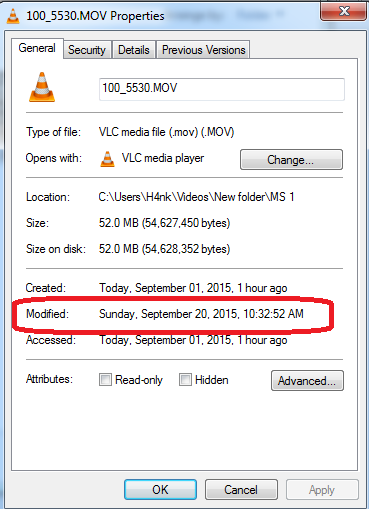
pada informasi propertis tersebut terdapat 3 buah tanggal yaitu :
Tanggal "Created" yang mana setiap kita melakukan paste file maka tanggal ini akan berubah sesuai dengan tanggal hari tersebut, informasi juga lengkap dengan jam.

Tanggal "Modified" tanggal ini adalah tanggal saat pengambilan video, atau tanggal terakhir dilakukan modifikasi terhadap file tersebut.

Tanggal "Accessed" saya kurang paham maksud dari tanggal ini, mungkin tanggal ini adalah kapan kita melakukan akses ke file tersebut, jika salah saya mohon maaf ^_^.

yang jadi permasalah adalah tanggal Modified tersebut, bagaimana yang di tuturkan mahasiswi tersebut, sang dosen akan melihat data tanggal ini untuk mengetahui apakah mahasiswi tersebut melakukan pengambil video pada tanggal setelah seminar.
Nb : tanggal di atas adalah sebagai contoh saja.
setelah pusing tujuh keliling dunia, sang mahasiswi tersebut bingung antah barantah, sehingga hampir patah semangat untuk wisuda. dari cerita mahasiwi tersebut saya berpendapat  bahwa cukup kreatif juga jika dosen penguji akan melakukan cek info tanggal file tersebut. apakah data tanggal pada sebuah file tersebut dapat di ganti atau tidak ? jawabannya adalah bisa.
dengan menggunakan sebuah tool yang bernama "FileDateChanger", tool ini cukup ringan dan mempunyai kapasitas yang kecil. untuk menggunakan tool ini anda tidak perlu melakukan installasi, cukup klik & run saja, karena sifatnya tool ini stand alone.
cara menggunakannya cukup mudah setelah tool ini di runingkan maka akan ada tampilan seperti gambar diatas,lalu klik "Add Files" untuk memasukan file yang akan ingin diganti.

cetang pada bagian bawah data tanggal mana yang ingin diganti, pada contoh saya akan merubah data tanggal modified Date saja menjadi tanggal 20 Agustus 2015 jam 10:32:52 AM

Jika sudah klik button "Change Files Date"
Jika sukses akan muncul seperti gambar diatas.
sekarang cek lagi file yang sudah diganti tersebut, apakah data yang baru sudah berubah sesuai dengan apa yang di inputkan tadi.


gimana cukup mudah bukan.
Download Tool di sini